CLICK HERE FOR BLOGGER TEMPLATES AND MYSPACE LAYOUTS »

Jumat, 19 Juni 2009

Menyimpan dan Mencetak Mail Merge

Tahap IV Menyimpan dan Mencetak Mail Merge

# Finish and Merge Pada tahap ini, klik tombol Finish & Merge dan pilih:

* Print Documents, untuk mencetak surat.


Ada 3 pilihan:


1. All untuk mencetak semua surat.


2. Current record untuk mencetak surat pada halaman yang aktif.


3. Isi nomor urut data pada kotak From dan To, untuk mencetak surat yang dipilih saja.

Readmore »»

Senin, 15 Juni 2009

Jumat, 2009 Juni 12

Mailmerge

Fasilitas mail merge sudah kita kenal pada Microsoft Words. Fasilitas ini memungkinkan kita untuk mencetak sekumpulan dokumen yang memiliki format yang sama, dengan data yang berbeda-beda. Contoh penggunaan mail merge yang sering kita temui adalah ketika kita mencetak amplop dengan tujuan yang berbeda-beda. Biasanya, format dokumen mail merge diletakkan di sebuah file Words, dan data-datanya diambil dari file Microsoft Excel.

Namun, terkadang kita memerlukan fasilitas mail merge ini pada Microsoft Excel. Saya dan rekan-rekan di kantor telah lama mendambakan keberadaan fasilitas ini di Microsoft Excel. Di kantor saya, banyak pekerjaan yang dikerjakan menggunakan Excel. Bahkan Excel sudah menjadi aplikasi andalan untuk segala kondisi. Pernahkah Anda menemui sebuah aplikasi penilaian proyek sebesar 300 triliun menggunakan Excel? Hehehe.. di kantor saya, ada yang demikian itu. (Padahal di kantor-kantor swasta untuk menangani proyek di atas 5 M saja sudah menggunakan aplikasi taylor-made senilai puluhan sampai ratusan juta).

Dengan bantuan VLOOKUP, Spin Button dan sebaris script VBA kita sudah dapat membuat mail merge di Microsoft Excel 2007.

Kita mulai dengan membuat satu file Excel yang terdiri dari dua sheet. Sheet pertama untuk format dokumen, serta sheet kedua sebagai penampung data. Untuk memudahkan penjelasan selanjutnya, kita namai sheet yang digunakan sebagai format dokumen dengan nama Tampilan, dan sheet tempat data diletakkan dengan nama Database.

Ada syarat penting yang harus tersedia pada sheet Database, yaitu kolom terkiri (kolom A) harus berisi id unik atau primary key. Pokoknya, isi aja kolom A dengan angka 1, 2, 3, dst sampai dengan baris data yang terakhir. Tidak boleh ada angka yang sama.

Setelah itu, di sheet Tampilan sediakan sebuah cell di luar Print Area yang akan digunakan sebagai Reference. Misalnya, print area pada sheet Tampilan yang saya miliki adalah dari kolom A sampai G. Maka saya jadikan cell H1 sebagai cell referensi. Dengan demikian, cell ini tidak akan ikut tercetak di kertas. Cell ini berfungsi sebagai referensi ke kolom Primary Key yang kita telah buat pada sheet Database. Isi cell ini berupa angka satu sampai dengan angka terakhir yang ada pada kolom A sheet Database.

Pada sheet Tampilan, munculkanlah data dari sheet Database menggunakan fungsi VLOOKUP. Gunakan angka pada cell Referensi sebagai trigger VLOOKUP. Misalnya, pada cell yang menampilkan data dari kolom ke 10 sheet Database, formulanya akan berbunyi: =VLOOKUP($H$1;Database!$A$1:$AC$520;10;FALSE). Jika Anda masih belum paham fungsi VLOOKUP, banyak tutorial yang bisa Anda pelajari.

Sampai di sini kita akan masuk pada kunci terpenting pembuatan mail merge pada Excel. Kita akan membuat supaya cell Referensi di sheet Tampilan bisa bekerja os-tos-mas-tis seperti pada fasilitas mail merge yang tersedia di Microsoft Words. Caranya, dengan memanfaatkan Spin Button sebagai pemicu bergeraknya cell Referensi, serta jika Anda mau kita bisa menambahkan sebaris skrip VBA untuk mengotomatisasi pencetakan.

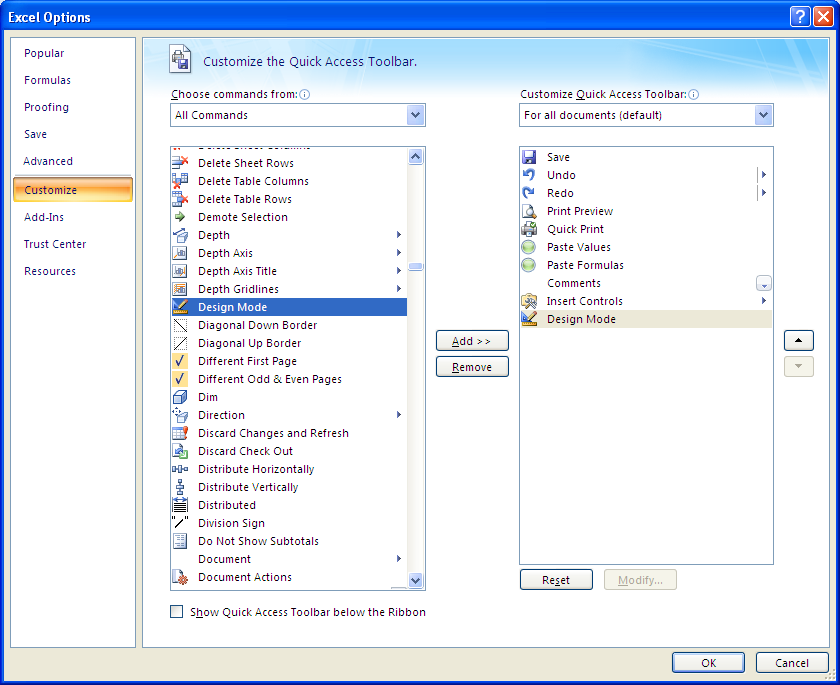
Untuk mewujudkan hal ini, kita munculkan dulu Control Toolbox dan Design Mode. Bagi yang sudah tahu caranya, silahkan lanjut ke alinea berikutnya. Bagi yang belum tahu, lakukan langkah berikut. Pada menu Excel 2007, yang masih juga membingungkan saya itu, klik pada drop down menu di sebelah kanan ribbon. Klik pada More Commands, sehingga muncul jendela Excel Options. Klik pada tab Customize di menu sebelah kiri jendela tersebut. Kemudian pada jendela Customize the Quick Access Toolbar yang muncul, pada Choose commands from pilih All commands. Carilah Insert Control dan Design Mode, lalu klik tombol Add. Pastikan Insert Control dan Design Mode telah muncul di jendela sebelah kanan. Lalu klik OK.

Setelah Control Toolbox dapat dimunculkan, buatlah sebuah tombol Spin Button di sheet Tampilan. Klik pada Control Toolbox dan pilih button yang memiliki dua tanda panah berlawanan arah. Tombol itu jika kita hovering di Toolbox akan memunculkan nama Spin Button. Tempatkan di area yang nyaman bagi Anda. Saya menempatkan Spin Button di sebelah cell Referensi (H1).

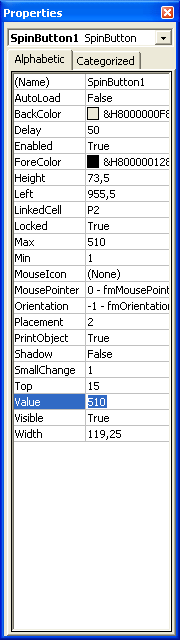
Setelah itu, klik kanan pada Spin Button, pilih Properties. Pada jendela Properties yang muncul, ada tiga properties yang harus disesuaikan, yaitu LinkedCell, Min dan Max. Cari property LinkedCell dan isikan dengan alamat cell Referensi, dalam file yang saya buat alamatnya di H1. Kemudian, isi property Min dengan 1 dan property Max dengan angka terakhir di kolom A sheet Database. Setelah itu, tutup jendela Properties.

Langkah terakhir adalah menonaktifkan Design Mode, agar Spin Button yang baru saja kita oprek dapat digunakan. Klik pada icon Design Mode di sebelah kanan ribbon. Setelah Design Mode pada posisi off, cobalah mengklik Spin Button dan perhatikan efeknya pada cell Referensi. Angka pada cell tersebut dapat bergerak maju mundur sesuai klik yang kita lakukan pada SpinButton. Jika cell-cell pada sheet Tampilan sudah kita sematkan fungsi VLOOKUP, maka cell-cell tersebut juga akan berubah sesuai klik pada Spin Button. Selain melakukan klik pada SpinButton, kita juga bisa mengubah secara manual isi cell Referensi. Kita bisa memasukkan langsung angka berapa pun pada cell ini.

Sampai di sini mail merge pada Excel 2007 sudah bisa digunakan seperti pada Microsoft Words. Tapi jika Anda adalah seorang pemalas seperti saya, kita bisa meningkatkan mail merge excel ini agar kerjaan dapat diselesaikan lebih efisien. Cukup dengan satu klik, ganti field merge dan pencetakan bisa dilakukan bersamaan. Caranya sbb.

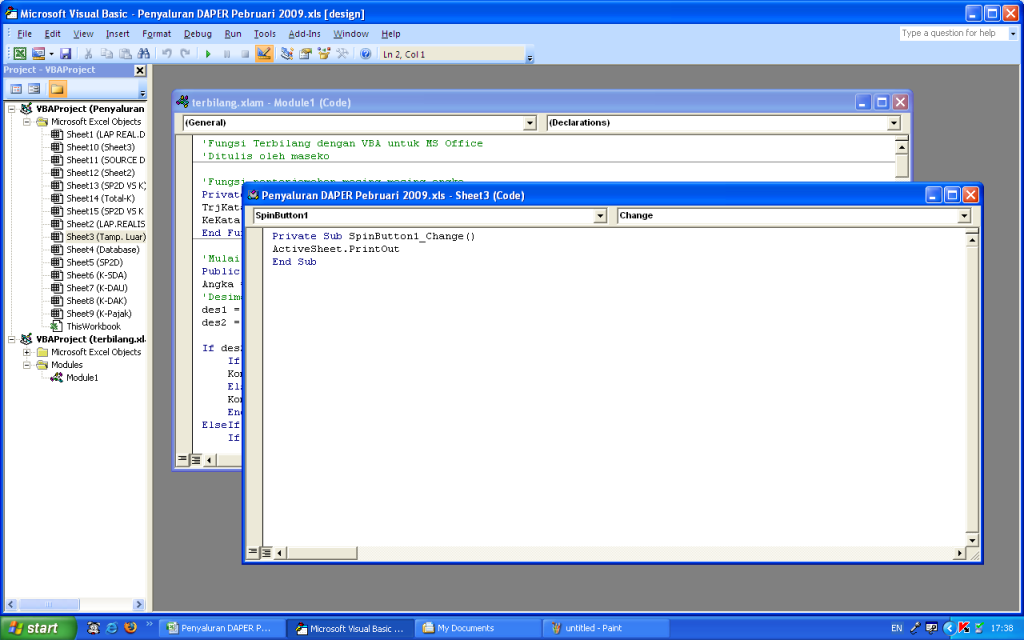
Kita aktifkan dulu Design Mode dengan mengklik tombol Design Mode, agar kita bisa mengedit Spin Button. Kemudian, klik ganda pada Spin Button sampai muncul jendela VBA. Tambahkan skrip
ActiveSheet.PrintOut di tengah dua skrip yang sudah ada. Sehingga skrip selengkapnya menjadi:

Private Sub SpinButton1_Change()
ActiveSheet.PrintOut
End Sub

Tutup jendela VBA dengan File | Close and Return to Microsoft Excel (Alt Q). Lalu non-aktifkan lagi
Design Mode. Nah, setelah langkah ini dilakukan, setiap kali kita mengklik Spin Button, kita akan langsung berpindah field merge sekaligus melakukan pencetakan. Dengan cara ini, tugas saya mencetak dokumen untuk dikirim kepada 510 pemerintah daerah se-Indonesia setiap bulan itu bisa dilakukan dengan jauh lebih mudah.

Ketika membuka kembali file mail merge ini, jangan lupa untuk meng-enable macro. Karena jika tidak di-enable, maka macro secara default akan dinonaktifkan sehingga tombol Spin Button tidak dapat digunakan. Caranya dengan meng-klik pada jendela Security Warning yang muncul, kemudian klik pada Enable.

Untuk mempermudah memahami tutorial ini, Anda dapat mengunduh contoh file mail merge Excel yang saya gunakan.

Saya dedikasikan tulisan ini untuk rekan-rekan kerja di Subdit Pelaksanaan Transfer II, dan seluruh rekan-rekan DJPK. Terimakasih juga pada milis xl-mania. Semoga tulisan ini bermanfaat. Selamat mencoba!

Update!
Saya menambahkan CheckBox untuk mengendalikan pencetakan. Jika CheckBox di-check, maka ketika kita menekan tombol SpinButton, maka pencetakan akan berjalan otomatis. Data yang tampil akan berpindah dari nomor referensi sebelumnya, plus data yang baru akan langsung dicetak.

Jika CheckBox tidak di-check, maka ketika kita menekan tombol SpinButton, perpindahan tampilan data tidak diikuti dengan pencetakan otomatis.

Dari:Beta Anggiano Uliansyah

Readmore »»

Minggu, 14 Juni 2009

Mailmerge


Mail merge adalah fasilitas writer untuk pembuatan surat secara masal. Fasilitas ini akan sangat membantu apabila pengguna writer ingin mengirimkan surat yang isinya sama kepada banyak orang sekaligus.


Kelebihan mail merge yaitu :


• Lebih mudah dalam membuat surat dengan jumlah yang banyak.


• Waktu yang diperlukan dalam membuat surat dengan menggunakan mailmerge relative lebih singkat atau tidak memerlukan banyak waktu.


Kekurangan mail merge adalah lebih rumit dalam mengirimkan surat padatahap awal karena banyak langkah-langkah yang harus dilalui dibandingkandengan membuat surat secara manual.


Langkah-langkah pembuatan mail merge dengan menggunakan mail mergewizard pada Microsoft Word 2002 yaitu :


1. Klik menu Tools kemudian pilih Letters and Mailings lalu pilih mail mergewizard. Kemudian akan tampil pada kanan layar menu mail merge.


2. Select document typeBerfungsi untuk memilih tipe dokumen (Letters, Envelopes, Labels,Directory)


3. Select starting documentBerfungsi untuk menyunting tipe dokumen yang telah dipilih sebelumnyaPada menu ini pilihannya adalah Use the current document, Start from atemplate, Start from existing document.


4. Select recipientsBerfungsi untuk menentukan dari mana data penerima diambil.Pada menu ini pilihannya adalah Use an existing list, Select from outlookcontacts, Type a new list.


5. Menentukan sumber data penerima.


6. Mengirimkan dokumen ke penerima.


Posted in Label: Diposkan oleh All Of The World

Readmore »»

Efektif dan Efisien dengan Mailmerge


Mail Merge adalah salah satu fasilitas umum tetapi sangat jarang digunakan, yang ada di Microsoft Word, dan berfungsi untuk mengkoneksikan file word (*.doc) dengan file-file berformat database (excel, access, dll) yang masih bisa dicover oleh Microsoft Office. Tujuan dari koneksi ini adalah untuk mempermudah penyampaian output data, misalnya jika data di field-field Microsoft Excel akan diinputkan ke form yang diketik di Microsoft Word untuk selanjutnya dicetak.Jika menggunakan cara manual, yakni dengan copy-paste tiap-tiap field dari excel ke word, tentu saja akan memakan waktu cukup lama, karena kita harus mengoperasikan dua file sekaligus dalam satu layar monitor. Namun dengan Mail Merge, hanya perlu dua kali klik kita sudah bisa mendapatkan output kedua.Untuk lebih jelasnya, silakan ikuti contoh sederhana berikut ini;
1. Buatlah file word dengan nama file coba1.doc dan file excel dengan nama coba.xls, yang formatnya seperti di bawah ini,


2. Aktifkan / tampilkan toolbar Mail Merge dari menu View -> toolbar -> Mail Merge,3. Pada toolbar Mail Merge, klik icon open data source, lalu tentukan file yang akan dikoneksikan dengan file coba1.doc. Dalam contoh ini file yg dimaksud adalah coba 2.xls, dan sheet yang digunakan adalah sheet 1. Jika berhasil me-load file yang dimaksud, maka seluruh icon di toolbar Mail Merge akan aktif,

4. Letakkan kursor di sebelah kanan kata Nama (setelah titik dua), kemudian pilih kolom di coba2.xls yang akan di merge. Dalam hal ini adalah kolom nama,

5. Demikian juga untuk alamat, sehingga di halaman coba1.doc akan tampak seperti berikut ini.

6. Selesai…!!!
Selanjutnya untuk melihat hasil merge, klik icon view merged data, sehingga data di baris pertama coba 2.xls tampil di sebelah kanan nama dan alamat. Hasil ini sudah bisa dicetak. Dan jika ingin mencetak data selanjutnya, tinggal klik di record navigator baik itu untuk menuju record sebelumnya, setelahnya, pertama, ataupun terakhir.


Readmore »»

Jumat, 05 Juni 2009

HiJab : Pakaian Penutup Aurat


Hijab wanita

Islam adalah agama fitrah. karena itu seluruh isi ajarannya tidak pernah bertentangan dengan fitrah, bahkan melindungi fitrah manusia. Islam selalu memberikan ruang yang cukup bagi fitrah manusia sebagai makhluk sosial untuk berinteraksi dengn sesama. Islam memberi pedoman agar interaksi tersebut dapat berjalan dengan baik, bermartabat dan selalu menjunjung tinggi nilai kemuliaan, agar tidak terperosok ke dalam kebebasan semu yang justru sangat merugikan. dalam bahasan kali ini Hijab adalah pilar penting dari peradaban islam.
Pakaian Bagi Seorang Muslimah

Adapun pakaian yang dikenakan oleh seorang muslimah haruslah memenuhi syarat-syarat sebagai berikut:

1. Menutup aurat;
2. Menetapi jenis dan model yang ditetapkan syara’ (memakai jilbab, khumur, mihnah dan memenuhi kriteria irkha’)
3. Tidak tembus pandang;
4. Tidak menunjukkan bentuk dan lekuk tubuhnya;
5. Tidak tabarruj;
6. Tidak menyerupai pakaian laki-laki;
7. Tidak tasyabbuh terhadap orang kafir.

Rincian masing-masing persyaratan di atas berbeda-beda berdasarkan:

1. Keberadaan wanita di tempat umum atau di tempat khusus.

2. Keberadaan wanita di hadapan mahram atau bukan atau di hadapan suami atau bukan.

Penampilan wanita dibedakan antara tempat khusus dan tempat umum. Misalnya di dalam rumah sendiri seorang wanita boleh membuka jilbabnya dan hanya memakai mihnahnya, kecuali jika ada tamu laki-laki non muhrim.

Adapun di tempat umum penampilan wanita dibatasi dengan ketentuan-ketentuan sebagai berikut:

a. Kewajiban menutup aurat, seluruh tubuh kecuali muka dan telapak tangan.

b. Kewajiban menggunakan pakaian khusus di kehidupan umum, yaitu kerudung (khimar) dan jilbab (pakaian luar yang luas (seperti jubah) yang menutup pakaian harian yang biasa dipakai wanita di dalam rumah (mihnah), yang terulur langsung dari atas sampai ujung kaki.

c. Larangan tabarruj (menonjolkan keindahan bentuk tubuh, kecantikan dan perhiasan di depan laki-laki non muhrim atau dalam kehidupan umum).

d. Larangan tasyabbuh terhadap laki-laki.

Khusus untuk wanita menopause diperbolehkan Allah untuk melepaskan jilbabnya hanya saja tetap diperintahkan untuk tidak tabarruj, sehingga diperbolehkan baginya menggunakan baju panjang selapis/tidak rangkap (bukan jilbab) model apa saja selama tidak menampakkan keindahan tubuhnya seperti baju panjang atas bawah, kulot panjang dan lain-lain, Qs. an-Nûr [24]: 60).

Pakaian wanita di dalam rumahnya cukup menggunakan mihnah (kecuali ada tamu bukan mahrom, maka wajib menutup aurat yang harus ditutup di hadapan bukan mahrom). Di hadapan mahrom maka cukup menggunakan mihnah (kecuali di tempat umum maka harus memenuhi pakaian wanita di tempat umum), di hadapan suami tidak ada keharusan menutup bagian tubuhnya (walaupun dianjurkan tidak telanjang).

Aurat Wanita

Pembahasan aurat wanita dibagi menjadi tiga keadaan, yaitu:

1. Di hadapan suami mereka maka wanita boleh menampakkan seluruh bagian tubuhnya (berdasarkan hadits riwayat Bahz bin Hakim).

2. Di hadapan muhrimnya dan orang-orang yang disebut dalam Qs. an-Nûr [24]: 31 dan Qs. an-Nisâ’ [4]: 23 maka baginya boleh menampilkan bagian tertentu dari anggota tubuhnya yang biasa disebut mahaluzzinah yaitu anggota badan yang biasanya dijadikan tempat perhiasan, seperti: kepala seluruhnya, tempat kalung (leher), tempat gelang tangan (pergelangan tangan) sampai pangkal lengan dan tempat gelang kaki (pergelangan kaki) sampai lutut. Mahaluzzinah ini biasa tampak ketika wanita memakai baju dalam rumah (mihnah). Selain itu anggota tubuh lain boleh tampak termasuk apabila ada hajat seperti perut, payudara, kecuali aurat yang ada di antara pusar dan lutut..

Pemahaman mahaluzzinah ini diambil dari firman Allah SWT:

“….dan janganlah mereka menampakkan perhiasan mereka kecuali yang (biasa) nampak dari padanya. Dan hendaklah mereka menutupkan kain kerudung ke dada mereka, dan janganlah menampakkan perhiasan mereka, kecuali…” (Qs. an-Nûr [24]: 31).

Kata zinah yang secara bahasa berarti perhiasan, tetapi bukanlah perhiasan yang biasa dipakai orang tetapi makna zinah di sini adalah anggota badan yang merupakan tempat perhiasan (mahaluzzinah), karena illa mâ zhahara minha yang dimaksud adalah yang biasa nampak pada saat itu (saat ayat ini turun) yaitu muka dan telapak tangan, jadi menyangkut anggota badan.

1. Adapun di hadapan laki-laki selain suami dan muhrimnya maka aurat wanita adalah seluruh tubuh kecuali wajah dan telapak tangan.

Dasar dari penentuan aurat wanita adalah seluruh tubuh kecuali wajah dan telapak tangan, yaitu:

“….dan janganlah mereka menampakkan perhiasan mereka kecuali yang (biasa) nampak dari padanya.” (Qs. an-Nûr [24]: 31).

Sedangkan yang dimaksud dengan yang biasa nampak daripadanya adalah wajah dan telapak tangan. Karena dua bagian ini yang biasa nampak dari wanita muslimah di hadapan Rasul Muhammad Saw (baik dalam sholat, haji maupun dalam kehidupan sehari-hari di luar sholat dan haji) dan Rasul mendiamkannya sementara ayat-ayat al-Qu’ran masih turun. Tafsir mengenai hal ini, Ibnu Abbas menyatakan yang dimaksud dengan illa mâ zhahara minha adalah muka dan tangan, juga dari Imam Ibnu Jarir ath-Thabari menyatakan “Pendapat yang paling kuat dalam masalah ini adalah pendapat yang menyatakan bahwa sesuatu yang biasa nampak adalah muka dan telapak tangan.” (Jami’ al-Bayan fi Tafsir al-Qur’an, jld. 18, hal. 94). Hal tersebut diperkuat dengan sabda Rasul Saw kepada Asma’ binti Abu Bakar:

“Wahai Asma’: Sesungguhnya wanita yang telah haid tidak layak baginya terlihat dari tubuhnya kecuali ini dan ini. Beliau menunjuk pada wajah dan telapak tangannya.” [HR. Abu Dawud, No. 3580].

Qs. an-Nûr [24]: 31 turun sebelum ayat tentang jilbab sehingga ayat ini hanya menyampaikan batasan aurat dan perintah memakai kerudung. Sedangkan kewajiban berjilbab akan dibahas menyusul.

Adapun berkaitan dengan apa aurat itu ditutup, maka sesungguhnya syara’ tidak menentukan pakaian tertentu untuk menutup aurat, tetapi hanya memberikan beberapa syarat yaitu:

1. Pakaian itu tidak menampakkan aurat (dapat menutup semua aurat).

2. Pakaian itu dapat menutup kulit, sehingga tidak diketahui warna kulit dari wanita yang memakainya, yaitu apakah kulitnya putih, merah, kuning, hitam dan lain-lain.

Apabila tidak memenuhi syarat tersebut tidak dapat diianggap sebagai penutup aurat. Jika pakaian itu tipis misal brokat, kerudung tipis, kaos kaki tipis, rukuh tipis dan lain-lain, sehingga kelihatan warna kulit (rambut) si pemakai pakaian itu, maka wanita yang memakai pakaian tersebut dianggap auratnya tampak atau tidak menutupi auratnya.

Dalil bahwa syariat Islam telah mewajibkan menutup kulit sehingga tidak tampak warna kulitnya adalah hadits yang diriwayatkan dari A’isyah ra, beliau telah meriwayatkan bahwa Asma’ binti Abu Bakar datang kepada Rasulullah Saw dengan memakai baju yang tipis maka Rasulullah memalingkan wajahnya dari Asma’ dan bersabda:

“Wahai Asma’: Sesungguhnya wanita yang telah haid tidak layak baginya terlihat dari tubuhnya kecuali ini dan ini…” [HR. Abu Dawud, no. 3580].

Rasulullah dalam hadits di atas menganggap baju yang tipis belum menutup aurat dan menganggap auratnya terbuka, sehingga beliau memalingkan wajah dari Asma’ dan memerintahkan Asma’ untuk menutup aurat. Dalil lain yang memperkuat dalam masalah ini adalah hadits yang diriwayatkan Usamah:

“Perintahkan isterimu untuk mengenakan pakaian tipis lagi (gholalah) di bawah baju tipis tersebut. Sesungguhnya aku takut wanita itu tersifati tulangnya.”

Rasulullah Saw ketika mengetahui Usamah memakaikan pakaian tipis itu pada isterinya, beliau menyuruhnya agar isterinya mengenakan pakaian tipis lagi di bawah pakaian tipisnya itu.

Dan Rasulullah memberi illat pada masalah itu dengan sabdanya:

“Sesungguhnya aku takut wanita itu tersifati tulangnya.”

Artinya wanita harus menutup sifat dari tulangnya, tidak boleh menggunakan pakaian yang tipis, sehingga kelihatan warna kulitnya.

Dengan demikian wanita harus memperhatikan 2 syarat tersebut ketika memilih jenis dan bahan pakaian penutup aurat termasuk penutup aurat di depan mahrom dan wanita lain seperti celana 3/4 sampai lutut, daster dan lain-lain.

Hanya saja apabila wanita selain yang menopause berada di luar rumah atau tempat-tempat umum (masjid, pasar, jalanan dan lain-lain) maka selain batasan aurat dan larangan tabarruj, terdapat ketentuan lain yang perlu diperhatikan yaitu adanya kewajiban menggunakan pakaian khusus yang telah diperintahkan Allah berupa khimar (kerudung) dan jilbab (jubah langsungan dari atas sampai ujung kaki), bukan pakaian lain seperti baju panjang atas bawah, kulot panjang dan lain-lain. Meskipun jenis baju tersebut menutup aurat tetapi bukan termasuk jilbab, oleh karena itu jenis pakaian tersebut hanya bisa dipakai oleh wanita yang sudah menopause dan sudah tidak punya keinginan seksual (Qs. an-Nûr [24]: 60). Untuk wanita menopause ada satu hal lagi yang perlu diperhatikan dalam berpenampilan yaitu tidak diperbolehkan tabarruj. Oleh karena itu celana panjang, kaos kaki panjang, kaos stret pas badan tidak boleh digunakan sebagai penutup aurat wanita menopause karena termasuk tabarruj (menonjolkan kecantikan dan perhiasan/bentuk tubuh). Untuk lebih detailnya tentang pakaian khusus di kehidupan umum maka dapat dilihat pada pembahasan selanjutnya.

Pakaian Wanita di dalam Kehidupan Umum

Dalam kehidupan umum, yaitu pada saat wanita berada di luar rumahnya/di hadapan laki-laki non mahrom, maka seorang wanita harus menggunakan pakaian secara sempurna, yakni:
1. Menutup aurat;
2. Menetapi jenis dan model yang ditetapkan syara’ (memakai jilbab, khumur, mihnah dan memenuhi kriteria irkha’);
3. Tidak tembus pandang;
4. Tidak menunjukkan bentuk dan lekuk tubuhnya;
5. Tidak tabarruj;
6. Tidak menyerupai pakaian laki-laki;
7. Tidak tasyabbuh terhadap orang kafir.

Dalil-dalil mengenai masalah ini lihat lagi pembahasan di atas. Adapaun dalil lainnya adalah sebagai berikut:

“Katakanlah kepada wanita yang beriman: ‘Hendaklah mereka menahan pandangannya, dan memelihara kemaluannya, dan janganlah mereka menampakkan perhiasannya kecuali yang (biasa) nampak dari padanya. Dan hendaklah mereka menutupkankhumur (kain kerudung) ke juyub (dada)-nya, dan janganlah menampakkan perhiasanyaa, kecuali kepada suami mereka, atau ayah mereka, atau ayah suami mereka, atau putera-putera mereka, atau putera-putera suami mereka, atau saudara-saudara laki-laki mereka, atau putera-putera saudara laki-laki mereka, atau putera-putera saudara perempuan mereka, atau wanita-wanita Islam, atau budak-budak yang mereka miliki atau pelayan-pelayan laki-laki yang tidak mempunyai keinginan (terhadap wanita) atau anak-anak yang belum mengerti tentang aurat wanita. Dan janganlah mereka memukulkan kakinya agar diketahui perhiasan yang mereka sembunyikan. Dan bertaubatlah kepada Allah, hai orang-orang yang beriman supaya kamu beruntung’.” (Qs. an-Nûr [24]: 31).

Kewajiban menggunakan khumur muncul dari perintah dan hendaklah mereka menutupkan khumur/kain kerudung ke juyub (dada)-nya. Khumur adalah jama’ dari khimar yaitu kerudung yang menutupi kepala, dan juyub adalah jama’ dari kata jain yaitu ujung pakaian (kancing pembuka) yang ada di sekitar leher dan di atas dada. Dengan kata lain khimar adalah kain yang menutupi kepala tanpa menutupi wajah, terulur sampai sampai menutupi ujung pakaian bawah (jilbab) yakni kancing baju di atas dada. Dengan demikian untuk bagian atas badan wanita diwajibkan mengenakan kerudung yang diulurkan sampai ujung pakaian (kancing pembuka)/di atas dada. Sedangkan bawahnya diperintahkan menggunakan jilbab/jubah.

Dalil kewajibannya adalah sebagai berikut:

(1) ungkapan Hendaklah mereka mengulurkan jilbabnya ke seluruh tubuh mereka sebagaimana disebutkan dalamfirman Allah SWT:

“Hai Nabi katakanlah kepada isteri-isterimu, anak-anak perempuanmu dan isteri-isteri orang mukmin: ‘Hendaklah mereka mengulurkan jilbabnya ke seluruh tubuh mereka.’ Yang demikian itu supaya mereka lebih mudah untuk dikenal, karena itu mereka tidak diganggu. Dan Allah adalah Maha Pengampun lagi Maha Penyayang.” (Qs. al-Ahzab [33]: 59).

(2) Kebolehan menanggalkan pakaian luar (jilbab) bagi wanita menopouse dengan ungkapan tiadalah atas mereka dosa menanggalkan pakaian (luar) mereka sebagaimana dalam firman Allah SWT:
“Dan perempuan-perempuan tua yang telah terhenti (dari haid dan mengandung) yang tiada ingin kawin (lagi), tiadalah atas mereka dosa menanggalkan pakaian (luar) mereka dengan tidak (bermaksud) menampakkan perhiasan (tabarruj), dan berlaku sopan adalah lebih baik bagi mereka. Dan Allah Maha Mendengar lagi Maha Mengetahui.” (Qs. an-Nûr [24]: 60).

(3) Ungkapan salah seorang di antara kami tidak mempunyai jilbab, Rasulullah bersabda: “Hendaklah saudaranya meminjamkan jilbabnya.” Sebagimana dalam hadits dari Ummu ‘Athiyah ra. Berkata:

Rasulullah memerintahkan kepada kami, nenek-nenek, wanita yang sedang haid, wanita pingitan untuk keluar pada hari raya Fitri dan Adha. Maka bagi wanita yang sedang haid janganlah sholat dan hendaklah menyaksikan kebaikan dan dakwah kaum muslimin. Saya berkata: “Ya Rasulullah salah seorang di antara kami tidak mempunyai jilbab”, Rasulullah bersabda: “Hendaklah saudaranya meminjamkan jilbabnya.” (HR. Muslim, no 1475].

Pada Qs. al-Ahzab [33]: 59 dan hadist dari Ummu ‘Athiyah, Allah dan Rasul-Nya memerintahkan muslimah menggunakan sejenis pakaian yang disebut jilbab.

Memahami Pengertian Jilbab

Kata jilbab digunakan di dalam al-Qur’an dan Hadits, namun maksud kata itu harus dikembalikan pada maksud yang dipahami oleh masyarakat ketika kata itu diturunkan/diungkapkan. Diriwayatkan dari Ibnu Abbas, dia berkata jilbab (pada nash tersebut): baju luar yang berfungsi menutupi tubuh dari atas sampai bawah (tanah). Dalam kamus arab Al-Muhith, jilbab bermakna: Pakaian yang lebar bagi wanita, yang menutupi tsiyab/mihnah (pakaian harian yang biasa dipakai ketika berada di dalam rumah), bentuknya seperti malhafah (kain penutup dari atas kepala sampai ke bawah). Demikian pula yang disebutkan oleh al-Jauhari dalam kitab Ash Shihah. Definisi jilbab ini juga tersirat dalam Qs. an-Nûr [24]: 60 walaupun pada ayat tersebut Allah menggunakan istilah tsiyab untuk menyebut makna jilbab.

Dari Qs. an-Nûr [24]: 60 dapat diambil pemahaman bahwa wanita menopause yang sudah tidak mempunyai keinginan seksual diperbolehkan melepaskan tsiyabnya (pakaian luarnya/jilbab), berarti tersisa mihnah, hanya saja selanjutnya diperintahkan untuk tidak menampakkan kecantikan, bentuk tubuh, perhiasan (tidak tabarruj) yaitu diperbolehkan menggunakan baju apa saja sejenis mihnah yang tidak menampakkan kecantikan/bentuk tubuh seperti baju atas bawah panjang, daster, kulot panjang dan lain-lain, tidak seperti celana ketat panjang karena hal itu termasuk tabarruj.

Tsiyab disini dipahami pakaian luar/jilbab bukan baju biasa karena tidak mungkin Allah memerintahkan wanita menopause telanjang. Berarti dapat dipahami pula bagi wanita yang belum menopause diwajibkan untuk menggunakan tiga lapis/jenis pakaian ketika di hadapan laki-laki non mahrom yaitu kerudung, mihnah dan jilbab.

Adapun Hadist dari Ummu ‘Athiyah menerangkan dengan jelas ketika wanita keluar rumah/dihadapan laki-laki non mahrom diwajibkan menggunakan pakaian yang dipakai di atas pakaian dalam rumah (mihnah), sebagaimana Ummu ‘Athiyah berkata kepada Rasulullah Saw: “Salah seorang dari kami tidak mempunyai jilbab”, maka Rasulullah menjawab: “Hendaklah saudara perempuannya meminjamkan jilbabnya.” Artinya jika seseorang tidak mempunyai jilbab dan saudaranya tidak meminjami maka wanita itu tidak boleh keluar. Inilah indikasi (qarinah) bahwa perintah hadits tersebut adalah wajib. Dan jilbab yang dimaksudkan pada hadist ini bukan sekedar penutup aurat tetapi sebagaimana yang diriwayatkan dari Ibnu Abbas bahwa jilbab: baju luar yang berfungsi menutupi tubuh langsung dari atas sampai bawah.

Pengertian ini dapat ditemukan juga dalam Tafsir Jalalain (lihat Tafsir Jalalain, jld. III, hal. 1803) yang diartikan sebagai kain yang dipakai seorang wanita untuk menutupi seluruh tubuhnya.

Jilbab selain harus luas dipersyaratkan harus diulurkan langsung ke bawah sampai menutupi dua telapak kaki. Hal ini sebagaimana yang diriwayatkan oleh Ibnu abbas dan juga dapat dipahami dari nash-nash yudnîna ‘alaihinna min jalabibihinna di sini bukan menunjuk sebagian tetapi untuk menjelaskan, sedangkan makna yudnîna adalah yurkhîna ila asfal (mengulurkan sampai ke bawah/kedua kaki). Jadi kesimpulannya jilbab harus diulurkan langsung ke bawah (tidak potong-potong/atas bawah) sampai menutup dua telapak kaki (bukan mata kaki). Hal ini diperkuat oleh hadits yang diriwayatkan oleh Ibnu Umar. Ibnu Umar berkata: Rasulullah bersabda:

“Barangsiapa yang menyeret pakaiannya dengan sombong maka Allah tidak akan melihatnya pada hari kiamat.” Ummu Salamah bertanya: “Bagaimana yang harus diperbuat para wanita terhadap ujung baju (jilbab) mereka?” Rasulullah menjawab: “Hendaklah mereka mengulurkan sejengkal.” Ummu Salamah bertanya lagi: “Kalau demikian terlihat kaki mereka.” Rasulullah menjawab: “Hendaklah mengulurkan bajunya sehasta dan jangan lebih dari itu.”

Dari sini jelas bahwa jilbab tidak boleh diulurkan bagian per bagian misalnya baju potongan, tetapi diulurkannya langsung dari atas ke bawah. Selain itu mengulurkannya harus sampai telapak kaki (bukan mata kaki), tidak boleh kurang dari itu, oleh karena itu apabila jilbabnya terulur sampai mata kaki dan sisanya (telapak kaki) ditutup dengan kaos kaki/sepatu, maka hal ini tidak cukup menggantikan keharusan irkha’ (terulurnya baju sampai ke bawah). Dalam hal ini yang perlu diperhatikan adalah adanya irkha’, yaitu jilbab harus diulurkan sampai menutupi kedua telapak kaki sehingga dapat diketahui dengan jelas bahwa baju itu adalah baju di kehidupan umum. Apabila jilbabnya sudah terulur sampai ujung kaki tetapi jika berjalan kakinya masih terlihat sedikit seperti ketika menerima tamu, berjalan di sekitar rumah, maka hal ini tidak apa-apa walaupun tetap dianjurkan untuk ‘iffah (berhati-hati/menjaga diri). Hanya saja apabila aktivitas wanita tersebut membuat kakinya banyak terlihat semisal mengendarai sepeda, motor dan lain-lain maka diwajibkan untuk menggunakan penutup kaki apa saja seperti kaos kaki, sepatu dan lain-lain.

Readmore »»

Rabu, 27 Mei 2009

Free Download Software

DAEMON Tools

Bookmark and Share System Utilities

DAEMON Tools is a virtual cd/dvd-rom emulator.

Licience: FreewarePublisher: Jelsoft

OS: Windows XP, 2000, 98, Me, NT

Update: 2009-05-07 02:49:48Latest Version: 4.30.0305

Daemon Tools – Easy & Pro Disk Emulation

DAEMON Tools is a very popular disk image emulator with some really good features. It is only available for the Microsoft Windows operating system. This handy application allows us to mount our CD, DVD, HD DVD or Blu-ray images as virtual drives. DAEMON Tools is also well known as it it said to include several mechanisms to try to avoid some of the most widely know copy protections. DAEMON Tools was originally an improvement to another piece of software called Generic SafeDisc emulator, from which DAEMON Tools has inherited all its features and functionalities. Today we are going to go through its most outstanding features.


Why Disk Emulation?
Before starting with DAEMON Tools specifically, I would like to make a few considerations about this issue, just to know what is that makes of applications like DAEMON Tools such “must-have” programs for all level of users. As you will see, there are several advantages in disk emulation, I think that the most important is the possibility to make a backup of our CD/DVD collection in order to avoid the wear-and-tear process, but not only it is useful for optical removable media we can also backup HDDs just in case they are damaged lost or stolen. Talking about backups, a friend of mine once told me: “A piece of data which is not simultaneously stored in at least two different medias, cannot be considered as secured or even existing”. That statement may sound a bit too radical but it reflects a reality: accidents tend to happen.
Secondly, we can find disk emulation useful to avoid optical drive disadvantages such as lower speed, noise and power consumption, specially in the case of a laptop or netbook. In the third place I would like to say that it is the best way to distribute software (since the wide spread of broadband all over the globe). We can also use emulation to test a software installation disk correct functioning before we burn it into a CD or DVD thus avoiding disk waste. Of course there are a lot of other advantages but this four, I think, make of disk emulation something to have in mind.

Now, To DAEMON Tools
DAEMON Tools Pro now includes Image Editor, this novelty allows us to generate new images or edit th ones we already have. This incredibly handy tool can be executed from DAEMON Tools main window or even from Windows Explorer. Its most useful functionalities are adding, replacing and deletion of the files contained in the disk image.


All-In-One
DAEMON Tools is a really comprehensive application, with a lot of functionalities. It allows us to create disk images using profiles which are already configured, but if something is not just as we like it, we can always make any necessary change to the disk image.


We can also compress data to gain hard disk room, and there is also the possibility to split image files into smaller pieces which is highly useful in case we have to send it via e-mail or we want to make them compatible with CD or DVD sizes. Our images can also be protected as well as the information contained in them.


But if mounting and unmounting is not enough for us we are also enabled to burn this images to a CD or DVD. Emulation capabilities of DAEMON Tools do not end in Cds and DVDs it can also emulate HD DVD and Blu-ray drives.


Some Interesting Extras
With DAEMON Tools we have the possibility to get up to 32 virtual drives in both sorts SCSI and IDE. And if run out of English letters, we still can create virtual drives and what is best still see them in My Computer by the assignment of a folder to this virtual drive. Another interesting function is its conversion capability, we can convert our media to Media Descriptor format .mds and .mdf which are DAEMON Tools native.

Customization
We can adapt DAEMON Tools to our heart content, as it brings a lot of parameters to adjust in order to fit our needs, we can create and delete toolbars, change and create keyboard commands, and adjust some other aesthetic aspects like highlight the icons we do not often use and so on.


Final Words
As you can see DAEMON Tools is not just another disk emulation software, its functionalities, special features, support for the various image formats and extras make of it an really interesting paid option. I can say that it is really worth every penny.
If you want to give it it a try there is a 20-day free trial for its three options Pro Advanced, Pro Standard and Lite Commercial.


TRANSLATE

Daemon Tools

Bookmark dan Share Utilitas Sistem

Daemon Tools is a virtual cd / dvd-rom emulator.

Licience: FreewarePublisher: Jelsoft

OS: Windows XP, 2000, 98, Me, NT

Update: 2009-05-07 02:49:48 Versi Terakhir: 4.30.0305

* Review
* Video
* Tutorial
* Change Log

Daemon Tools - Mudah & Pro Disk Emulation

Daemon Tools adalah disk yang sangat populer emulator gambar dengan beberapa fitur sangat baik. Ini hanya tersedia untuk sistem operasi Microsoft Windows. Aplikasi ini berguna kami memungkinkan kami untuk me-mount CD, DVD, HD DVD atau Blu-ray gambar sebagai virtual drive. Daemon Tools juga dikenal karena ia berkata kepada termasuk beberapa mekanisme untuk mencoba untuk menghindari beberapa yang paling banyak tahu menyalin perlindungan. Daemon Tools pada awalnya peningkatan ke bagian dari perangkat lunak bernama Umum SafeDisc emulator, dari yang telah Daemon Tools warisan semua fitur dan fungsi. Hari ini kita akan pergi melalui fitur paling terkemuka.


Daemon Tools adalah disk yang sangat populer emulator gambar dengan beberapa fitur sangat baik. Ini hanya tersedia untuk sistem operasi Microsoft Windows. Aplikasi ini berguna kami memungkinkan kami untuk me-mount CD, DVD, HD DVD atau Blu-ray gambar sebagai virtual drive. Daemon Tools juga dikenal karena ia berkata kepada termasuk beberapa mekanisme untuk mencoba untuk menghindari beberapa yang paling banyak tahu menyalin perlindungan. Daemon Tools pada awalnya peningkatan ke bagian dari perangkat lunak bernama Umum SafeDisc emulator, dari yang telah Daemon Tools warisan semua fitur dan fungsi. Hari ini kita akan pergi melalui fitur paling terkemuka.


Mengapa Disk Emulation?
Sebelum dimulai dengan Daemon Tools khusus, saya ingin membuat beberapa pertimbangan tentang masalah ini, hanya untuk mengetahui apa yang membuat aplikasi seperti Daemon Tools seperti "harus-memiliki" program untuk semua level pengguna. Karena Anda akan lihat, terdapat beberapa keunggulan dalam disk emulation, saya berpikir bahwa yang paling penting adalah kemungkinan untuk membuat cadangan dari CD / DVD koleksi untuk menghindari pakaian-dan-robek proses, namun itu tidak hanya berguna optik untuk removable media kita juga dapat cadangan HDDs hanya jika mereka rusak atau hilang dicuri. Berbicara mengenai backup, teman saya pernah berkata: "A piece data yang tidak bersamaan disimpan dalam setidaknya dua Medias, tidak dapat dianggap aman atau bahkan ada". Pernyataan Mei suara yang agak terlalu radikal tetapi mencerminkan kenyataan: cenderung terjadi kecelakaan.
Kedua, kita dapat menemukan disk emulation berguna untuk menghindari optical drive kekurangan seperti kecepatan rendah, suara dan konsumsi daya, khususnya dalam hal laptop atau netbook. Di tempat ketiga saya ingin mengatakan bahwa cara terbaik untuk mendistribusikan perangkat lunak (karena lebar penyebaran broadband di seluruh dunia). Kami juga dapat digunakan untuk menguji emulation software disk instalasi benar berfungsi sebelum kita burn ke CD atau DVD disk sehingga menghindari sampah. Tentu saja terdapat banyak keuntungan lainnya tetapi empat ini, saya pikir, yang membuat disk pertandingan yang telah diketahui.

Sekarang, Untuk Daemon Tools
Daemon Tools Pro sekarang termasuk Image Editor, ini baru memungkinkan kami untuk menghasilkan gambar baru atau mengedit th yang sudah kita miliki. Luar biasa berguna alat ini dapat dijalankan dari jendela utama Daemon Tools atau bahkan dari Windows Explorer. Fungsi yang paling berguna adalah menambahkan, penggantian dan penghapusan file dalam disk gambar.


All-in-One
Daemon Tools adalah aplikasi yang sangat komprehensif, yang memiliki banyak fungsi. Hal ini memungkinkan kita untuk membuat gambar menggunakan disk profil yang telah dikonfigurasi, tetapi jika ada sesuatu yang tidak hanya seperti yang kita suka, kita selalu dapat membuat perubahan yang diperlukan untuk disk gambar.


Kami juga dapat kompres data untuk mendapatkan ruang hard disk, dan ada juga kemungkinan untuk memisahkan file gambar ke dalam potongan-potongan kecil yang sangat berguna jika kita harus mengirim melalui e-mail atau kita ingin membuat mereka kompatibel dengan CD atau DVD ukuran. Foto kami juga dapat dilindungi serta informasi yang terkandung di dalam mereka.


Tetapi jika mounting unmounting dan tidak cukup bagi kami, kami juga aktif untuk membakar ini gambar ke CD atau DVD. Emulation Daemon Tools kemampuan tidak berakhir dalam CD dan DVD ini juga dapat meniru HD DVD dan Blu-ray drive.


Beberapa Menarik Ekstra
Dengan Daemon Tools kita memiliki kemungkinan untuk mendapatkan sampai dengan 32 virtual drive di kedua jenis SCSI dan IDE. Dan jika berjalan dari Inggris huruf, kita masih dapat membuat virtual drive dan apa yang terbaik masih melihat mereka di My Computer oleh penugasan dari folder ini ke drive virtual. Fungsi menarik lainnya adalah kemampuan konversi, kami dapat dikonversi ke media kami Media keterangan format. MDS dan. MDF yang Daemon Tools asli.


Customization
Kami dapat menyesuaikan Daemon Tools kami isi hati, karena membawa banyak parameter untuk menyesuaikan agar sesuai kebutuhan kita, kita bisa membuat dan menghapus toolbar, mengubah dan membuat perintah keyboard, dan menyesuaikan beberapa aspek lainnya seperti estetika sorot ikon kami tidak sering digunakan dan sebagainya.


Kata-kata akhir
Seperti yang dapat Anda lihat Daemon Tools tidak hanya lain disk emulation software, dan fungsi, fitur khusus, dukungan untuk berbagai macam format gambar tambahan dan membuat yang benar-benar menjadi pilihan menarik dibayar. Bisa mengatakan bahwa itu benar-benar layak setiap penny.
Jika Anda ingin memberikan yang coba ada 20-hari gratis bagi tiga opsi Advanced Pro, Pro Lite Standar dan Komersial.


Readmore »»

Selasa, 26 Mei 2009

SETTING OF LAN SHARING FILE/FOLDER/DRIVE

Tugas :
  1. Dengan sharing File/Folder/Drive, kita bisa saling kirim Data Yang Diperlukan lewat Kompouternya masing-masing baik berupa File, Folder maupun Drive.
  2. Copy dan paste petunjuk kerja di bawah ini ke dalam WEBLOG Anda ! Jangan lupa pada Posting Title ketikkan : LAN SHARING FILE/FOLDER. Lalu publikasikan !
  3. Bagaimana cara settingnya ?
  4. Ikuti Petunjuk Suhumu, Pengharapannya Beruntungmu (PS, PB !). Caranya sebagai berikut :

LAN SHARING FILE/FOLDER/DRIVE


Untuk berbagi sumber daya atau file yang dimiliki masing-masing komputer, baik itu dalam


file/folder/drive, perlu dilakukan sharing file/folder. Adapun langkah settingnya sebagai

berikut :

a. Klik kanan menu Start,


b. Klik Explorer,


c. Klik File/Folder/Drive yang akan di Sharing,


Contoh : Ingin sharing langsung lewat Drive. Caranya, Klik kanan di Local

Drive (E).


d. Klik Sharing and Security,


e. Pada kotak dialog Sharing Properties selanjutnya,


f. Klik If you understand the risk but still want to share the root of the drive.

Click here,


g. Klik If you understand the security risks but want to share file without

running the wizad. Click here,


h. Just enable file sharing,


i . Klik Ok,


j. Beri tanda cek pada Share this folder on the network,


k. Klik Ok


Apabila langkah-langkah di atas benar, maka pada Folder/Drive yang di-sharing

muncul Icon Tangan.


Selanjutnya langkah-langkah untuk membuka Folder/Drive yang di Sharing dari

Komputer Jaringan :


a. Klik Kanan Start,


b. Klik Explorer,


c. Klik My Network Places,


d. Klik Entire Network,


e. Klik Microsoft Windows Network,


f. Klik Sman1,

g. Klik Nama-Nama User yang sedang aktif di jaringan.

Pengharapan Suhumu, Praktekmu Berhasil (PS, PB !). Kik Kuk Kiik Kuuk 3x.


Kraksaan, Senin, 17 November 2008

SUHU PSPB RONGGOLAWEZ21


Readmore »»

V I R U S

Serangan virus jenis VBScript masih sangat tinggi, ini terbukti dari banyaknya laporan yang mengeluhkan perihal virus jenis script ini. Berikut daftar selengkapnya:


1. Discusx.vbs
Virus VBScript yang satu ini, memiliki ukuran sekitar 4.800 bytes. Dia akan mencoba menginfeksi di beberapa drive di komputer Anda, termasuk drive flash disk, yang jika terinfeksi akan membuat file autorun.inf dan System32.sys.vbs pada root drive tersebut. Selain itu, ia pun akan mengubah caption dari Internet Explorer menjadi “.::Discus-X SAY MET LEBARAN! [HAPPY LEBARAN ?!]::.”.

2. Reva.vbs
Lagi, virus jenis VBScript yang lumayan banyak dikeluhkan oleh beberapa pembaca. Ia akan mencoba menyebarkan dirinya ke setiap drive di komputer Anda termasuk drive flash disk. Pada drive terinfeksi akan terdapat file reva.vbs, autorun.inf, dan shaheedan.jpg. Selain itu, ia pun akan mengubah halaman default dari Internet Explorer agar mengarah ke situs http://www.arrahmah.com.

3. XFly
PC Media Antivirus mengenali dua varian dari virus ini, yakni XFly.A dan XFly.B. Sama seperti kebanyakan virus lokal lainnya, ia dibuat menggunakan Visual Basic. Memiliki ukuran tubuh sebesar 143.360 bytes tanpa di-compress. Dan ia dapat menyamar sebagai folder, file MP3 WinAmp atau yang lainnya dengan cara mengubah secara langsung resource icon yang ada pada tubuhnya. Ini akan lebih mempersulit user awam dalam mengenalinya. Pada komputer terinfeksi, saat menjalankan Internet Explorer, caption-nya akan berubah menjadi “..:: x-fly ::..”, dan saat memulai Windows pun akan muncul pesan dari si pembuat virus pada default browser. Atau setiap waktu menunjukan pukul 12:30, 16:00, atau 20:00, virus ini pun akan menampilkan layar hitam yang juga berisi pesan dari si pembuat virus.

4. Explorea
Virus yang di-compile menggunakan Visual Basic ini hadir dengan ukuran sekitar 167.936 bytes, tanpa di-compress. Menggunakan icon mirip folder standar Windows untuk mengelabui korbannya. Virus ini akan menyerang Registry Windows Anda dengan mengubah default open dari beberapa extension seperti .LNK, .PIF, .BAT, dan .COM. Pada komputer terinfeksi, disaat-saat tertentu terkadang muncul pesan error, contohnya pada saat membuka System Properties.

5. Gen.FFE
Gen.FFE atau pembuatnya menamakan Fast Firus Engine merupakan salah satu program Virus Generator buatan lokal. Dengan hanya menggunakan program ini, tidak dibutuhkan waktu lama untuk dapat menciptakan virus/varian baru. Virus hasil keluaran program ini menggunakan icon mirip gambar folder standar bawaan Windows. Ia pun akan memblokir akses ke Task Manager, Command Prompt, serta menghilangkan beberapa menu di Start Menu. Ia juga akan membaca caption dari program yang aktif, apabila terdapat string yang berhubungan dengan antivirus maka program tersebut akan segera ditutup olehnya.

6. Hampa
Virus yang juga dibuat menggunakan Visual Basic dan ber-icon-kan folder ini memiliki ukuran tubuh sekitar 110.592 bytes, tanpa di-compress. Banyak sekali perubahan yang ia buat pada Windows, seperti Registry, File System, dan lain sebagainya, yang bahkan dapat menyebabkan Windows tidak dapat digunakan sebagaimana mestinya. Pada komputer yang terinfeksi oleh virus ini, saat memulai Windows akan muncul pesan dari si pembuat virus.

7. Raider.vbs
Virus jenis VBScript ini berukuran sekitar 10.000 bytes, jika file virus dibuka dengan Notepad misalnya, maka tidak banyak string yang bisa dibaca karena dalam kondisi ter-enkripsi. Pada Registry, ia pun memberikan pengenal dengan membuat key baru di HKLM\Software dengan nama sama seperti nama pada computer name, dengan isinya berupa string value seperti nama virus tersebut, Raider, serta tanggal komputer tersebut kali pertama terinfeksi.

8. ForrisWaitme
Virus yang dibuat dengan Visual Basic ini menggunakan icon mirip folder standar Windows untuk melakukan penyamarannya. Beberapa ulahnya adalah menukar fungsi tombol mouse kiri dengan kanan, menghilangkan menu Folder Options, membuat file pesan “baca saya.txt” pada drive terinfeksi, dan masih ada yang lainnya.

9. Pray
Virus lokal ini dibuat menggunakan Visual Basic. Kami mendapati 2 varian dari virus ini, untuk varian Pray.A tidak memiliki icon, sementara untuk varian Pray.B menggunakan icon mirip Windows Explorer. Jika komputer terinfeksi oleh virus ini, saat penunjuk waktu di komputer tersebut menunjukan pukul 05:15, 13:00, 16:00, 18:30, dan atau 19:45, virus ini akan menampilkan pesan yang mengingatkan user untuk melakukan shalat.

10. Rian.vbs
Virus VBScript ini memiliki ukuran 3788 bytes. Saat menginfeksi, ia akan menciptakan file baru autorun.inf dan RiaN.dll.vbs pada setiap root drive yang terpasang di komputer korban, termasuk Flash Disk. Komputer yang terinfeksi oleh virus ini, caption dari Internet Explorer akan berubah menjadi “Rian P2 Humas Cantiq hehehe……. ^_^”.


Sumber : http://virusindonesia.com

Readmore »»

Posts filed under 'Mengenal beberapa jenis virus'

Virus Stealth

Virus Stealth adalah jenis virus yang dirancang dapat menyembunyikan diri agar sulit dideteksi. Virus ini menggunakan suatu cara yang cerdik, yakni dengan memodifikasi struktur file untuk menyembunyikan kode program tambahan didalamnya. Ukuran-ukuran file tidak berubah setelah virus menginfeksi file tersebut.

Virus PolymorphicVirus

Polymorphic boleh dikatakan virus pintar karena virus dapat mengubah strukturnya setelah melaksanakan tugas sehingga membuat sulit dideteksi oleh Antivirus.

Trojan Horse

Trojan Horse disebut juga kuda troya. Trojan Horse tidak menyebar seperti yang lain. Karena itu, trojan Horse tidak tergolong virus walaupun memliki karakteristik yang sama. Trojan menginfeksi komputer melalui file yang kelihatannya tidak berbahaya dan biasanya justru tampaknya melakukan sesuatu yang berguna. Namun, akhirnya virus menjadi berbahaya, misalnya melakukan format hard disk !


by Sebastian Schmieg . Blog at WordPress.com.

Readmore »»